目次
画面の説明
▶︎ 編集箇所
シナリオ > 会話編集 > シナリオ編集 > 対話ノード
応答タイプ種類
テキストメッセージ
表示イメージ
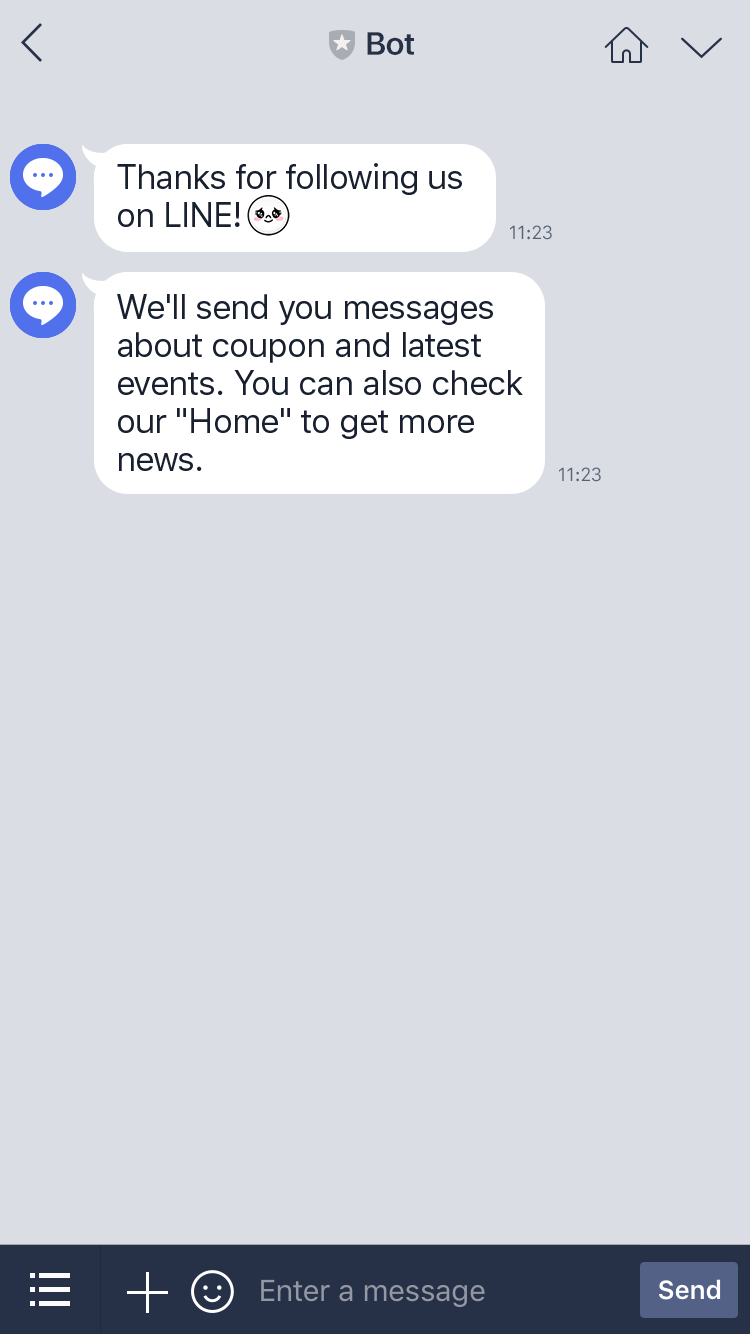
テキストでメッセージを送ることができます。絵文字も使用できます。
設定方法
赤枠内にテキストを入力して完了です。( 最大文字数:5,000文字 )
動画メッセージ
表示イメージ
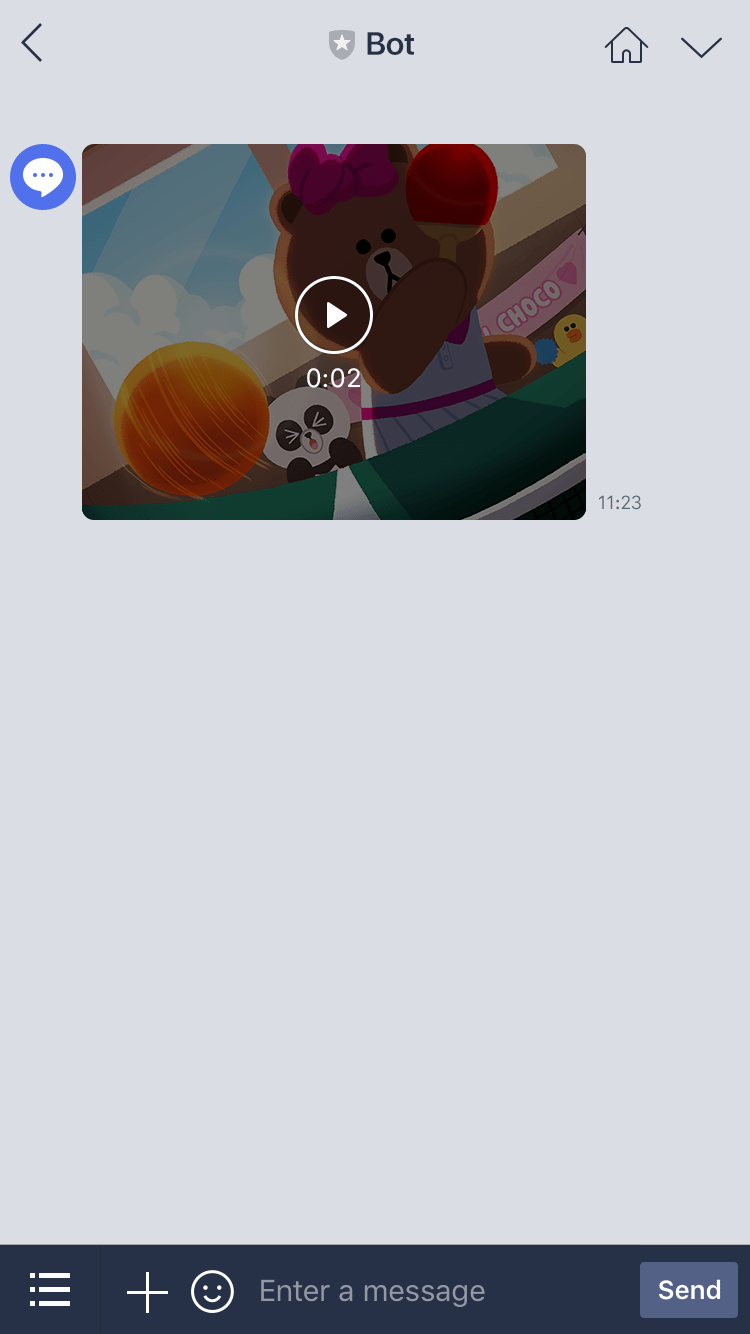
レビュー画像をタップすると動画を再生できます。なお、URLにはHTTPS(TLS 1.2以降)のURLのみ指定できます。
設定方法
①動画をアップロード ( ファイル形式:mp4 / 最大ファイルサイズ:10MB )
②サムネイル用の画像をアップロード
イメージマップメッセージ
表示イメージ
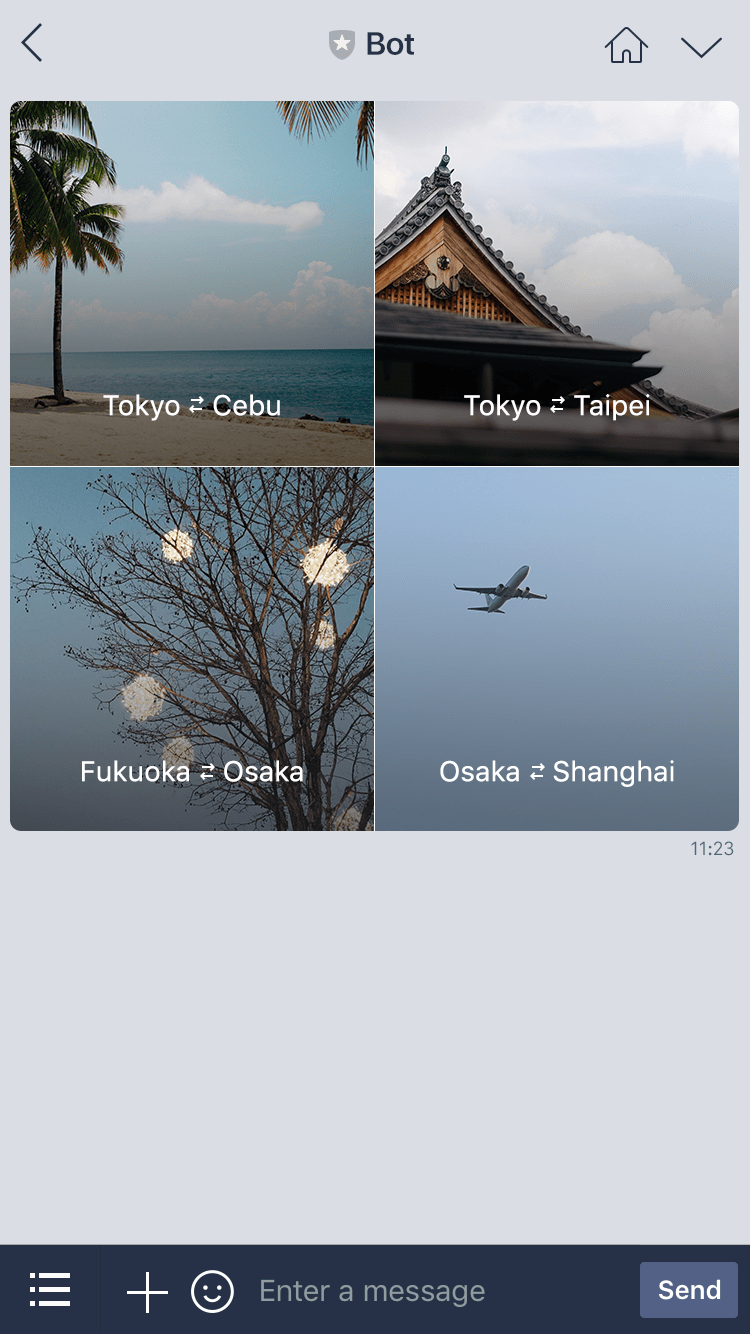
イメージマップメッセージは、複数のタップ領域を設定した画像を送信できるメッセージです。ユーザーがタップ領域をタップすることで、特定のウェブページにアクセスしたり、ユーザーからメッセージを送信したりできます。
設定方法
①プッシュ通知やトーク欄に表示されるテキストを入力
②画像をアップロード( 最大ファイルサイズ:4MB / 推奨サイズ:1040×1040、1040×1340、1040×760、1040×380 )
③URLもしくはテキストを入力
④エンドユーザーが画像をクリックした時に付与されるラベルを設定( 必須ではありません )
確認メッセージ
表示イメージ
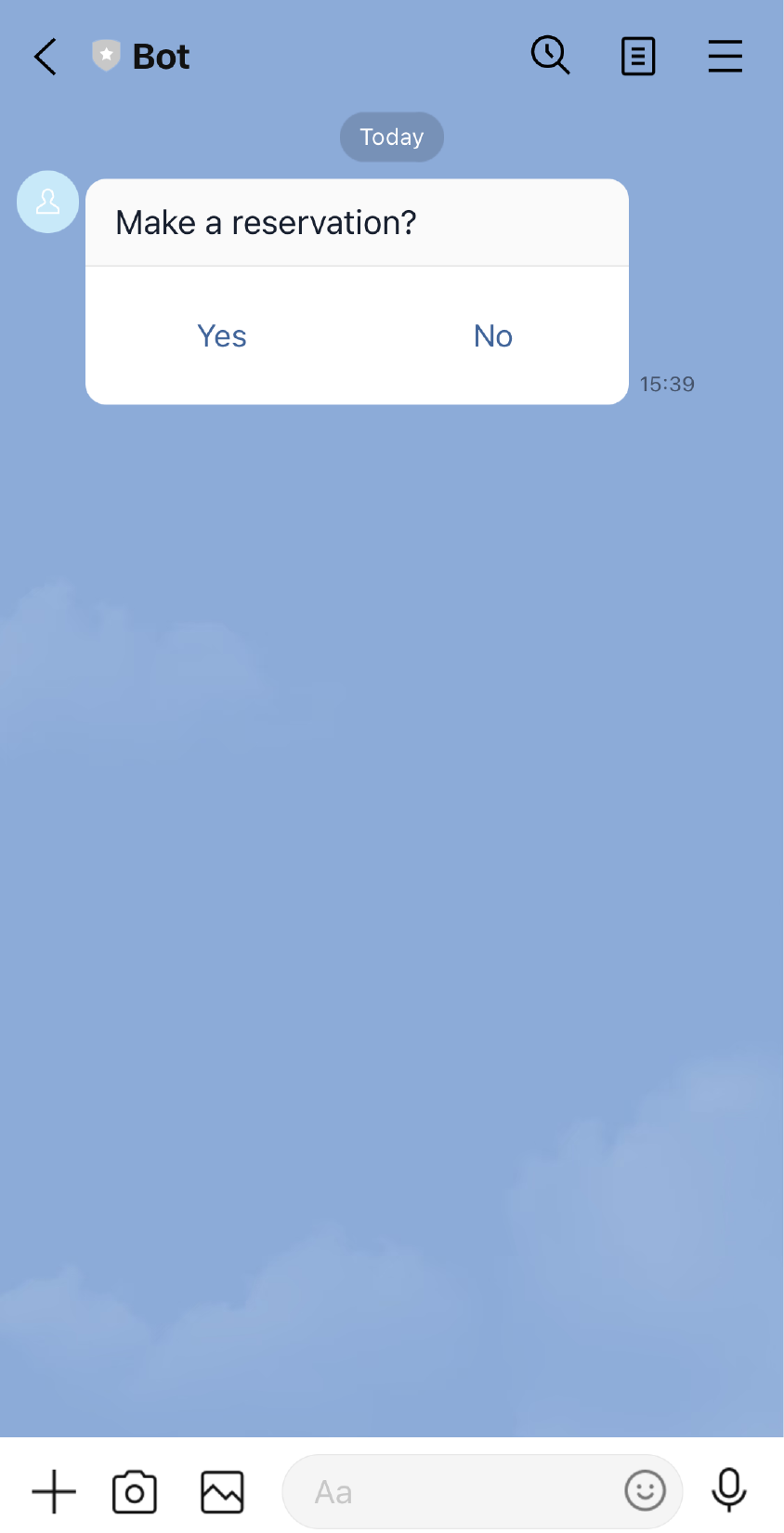
ボタンが2つ含まれたメッセージを送信できます。
設定方法
①プッシュ通知やトーク欄に表示されるテキストを入力
②メッセージを入力( 最大文字数:240文字 )
③ボタン名を入力( URLに遷移させたい場合は「リンクボタン」を選択 )
ボタンメッセージ
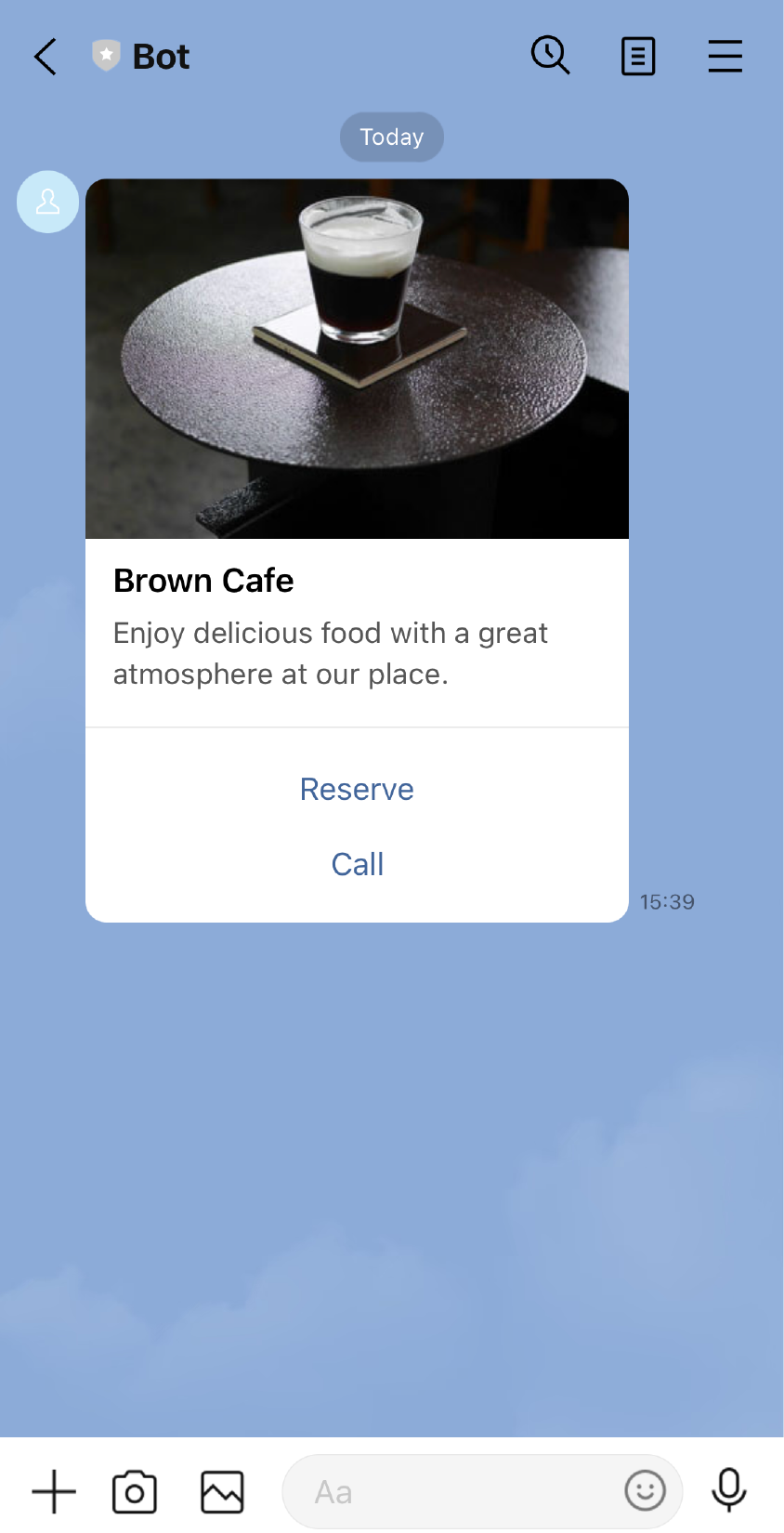
表示イメージ
画像、タイトル、テキストに加えて複数のアクションボタンが含まれたメッセージを送信できます。
設定方法
①プッシュ通知やトーク欄に表示されるテキストを入力
②タイトルを入力 ( 最大文字数:40文字 )
③メッセージを入力( 画像もタイトルも指定しない場合の最大文字数:160文字 )
( 画像またはタイトルを指定する場合の最大文字数:60文字 )
④画像をアップロード ( 最大横幅サイズ:1024px / 最大ファイルサイズ:1MB / 推奨比率:1.51:1 )
⑤ボタン名を入力( URLに遷移させたい場合は「リンクボタン」を選択 / 最大件数:4 )
カルーセルメッセージ
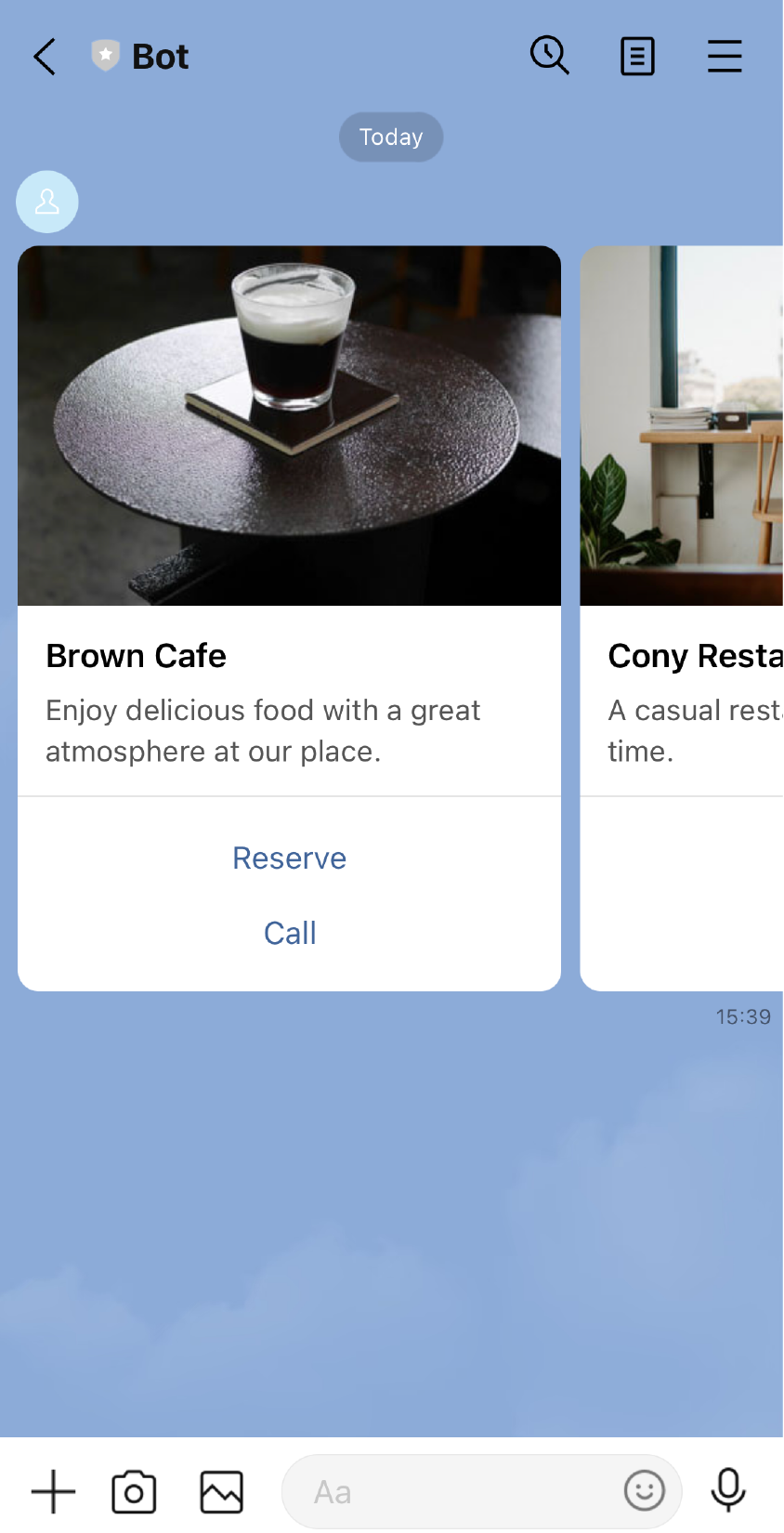
表示イメージ
複数のカラムオブジェクトをユーザーがスクロールして閲覧することのできるメッセージタイプです。各カラムオブジェクトには、ボタンのほかに、画像、タイトル、テキストの領域全体に対しても、ユーザーがタップすると実行されるアクションを1つ指定できます。
設定方法
①プッシュ通知やトーク欄に表示されるテキストを入力
②+ボタンでカラムを追加( 最大カラム数:10 / ドラック&ドロップで移動可能 )
③タイトルを入力 ( 最大文字数:40文字 )
④メッセージを入力( 画像もタイトルも指定しない場合の最大文字数:120文字 )
( 画像またはタイトルを指定する場合の最大文字数:60文字 )
⑤画像をアップロード( 最大横幅サイズ:1024px / 最大ファイルサイズ:1MB / 推奨比率:1.51:1 )
⑥ボタンまたはリンクボタンを選択( 最大件数:3 )
※ ボタンの数は全てのカラムで統一する必要があります
※ ボタン名は他のカラムと同じテキストを設定することはできません( リンクボタンであれば可能 )
注意
カルーセルテンプレートメッセージには高さに制限があり、textの表示領域がこの制限を超えると、領域の下部が切り詰められます。このため、メッセージのテキストが最大文字数以内であっても、文字幅によっては完全に表示されない可能性があります。
画像カルーセルメッセージ
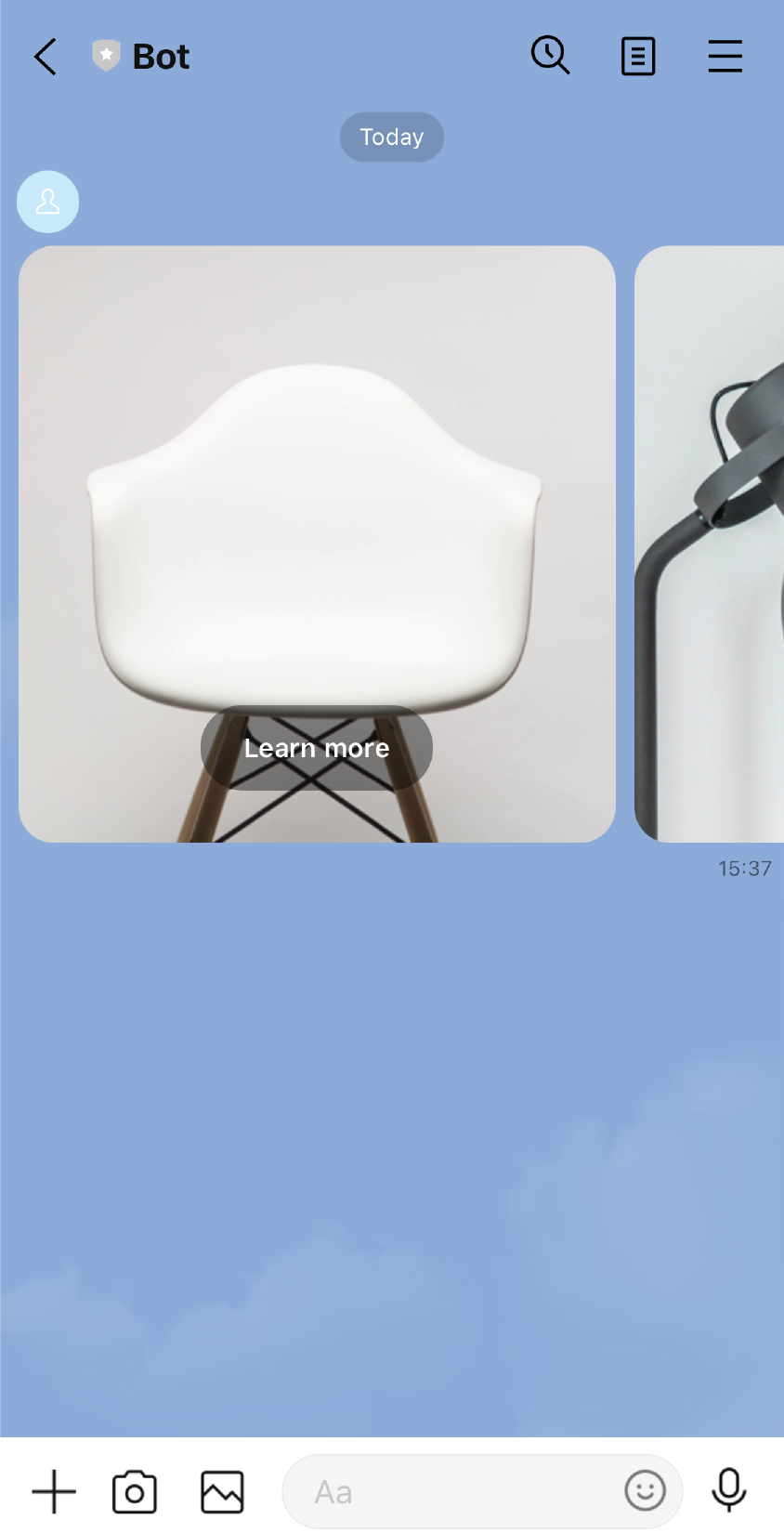
表示イメージ
複数の画像をユーザーがスクロールして閲覧することのできるメッセージタイプです。
設定方法
①プッシュ通知やトーク欄に表示されるテキストを入力
②+ボタンでカラムを追加( 最大カラム数:10 / ドラック&ドロップで移動可能 )
③画像をアップロード ( 最大横幅サイズ:1024px / 最大ファイルサイズ:1MB / 推奨比率:1:1 )
④ボタンまたはリンクボタンを選択( 最大件数:1 )